2025年03月20日(木)
今日は、6時頃起きた。マルちゃんの味噌ラーメンを作った。具は7品目の野菜と焼き豚だ。美味しかった。
UTMのインストールをしようと思う。MacでWindows 11 を使う為だ。https://www.maclab.tokyo/document/utm-windows11/10731/を参考にした。UTMインストールの詳細については、下の方に書く。
午前中、UTMインストールをやった。何個かつまづくポイントがあったが、何とかWindows 11 Proのインストールに成功した。まずSQL Serverのインストールを試みたが失敗した。おまかせくんのインストーラを入れて、おまかせくんをインストール出来た。おまかせくんのインストーラを入れるのにサイズが大きすぎると怒られ、レジストリを書き換えて、入れられる事が出来た。DBが入っているWindowsマシンを立ち上げて、Mac側のおまかせくんを起動しようとするのだが、出来ない。IPアドレスで指定して上手くいったという情報があったのでやってみるとおまかせくんが立ち上がった。感動だ。しかしIPアドレスでは不便なので、マシン名で出来ないか色々やった。途中ネットワークをブリッジモードにするという記述があり試そうとしたが、どこから設定するのか分からなかった。途中だったが、多磨霊園にお墓参りに行くことにした。カフェシェロに寄って、昼食を食べた。妻はケーキセットでイチゴのショートケーキと紅茶を頼んだ。僕はサンドイッチ2個とゆずソーダを頼んだ。追加で妻が何かを頼んだ。更にホットコーヒーを頼んだ。そして東西線で中野まで出て、中央線で武蔵境に行った。そこからは、西武多摩線で、多磨まで行った。そして多磨霊園に行った。お墓に着くと、お花が供えられていないのを確認して、妻が気に入った花が売っている所まで戻って花を買い、お墓に供えた。そして多磨駅に戻り、武蔵境に戻った。武蔵境ではスタバでアイスティーを飲み、ロフトでシール等を買って、GUに行った。GUでは何も買わなかった。そして中央線で中野まで出たのだが、試しにグリーン車に乗ってみた。グリーン券、券売機で買おうとしたら1010円だった。怖かったので、駅の中で買うことにした。そして駅中のグリーン券販売機で買うと750円だった。駅員さんにどうやって買うか聞いた時に、Suicaを持っているなら駅中のグリーン券販売機で買うと良いと教えてくれていたので、安い方を紹介してくれたようだ。駅中のグリーン券販売機では、SuicaやPASMOをセットして、行き先を指定するだけだ。それで料金を引かれる。二人で別々のカードを使う必要がある。そしてグリーン車に乗ったら、天井のタッチ部分にタッチすると赤いランプが緑のランプに変わり、正規ユーザーだという事が分かる様になっている。席を移動したければ、移動した先でタッチするだけで良い。貴重な体験をした。
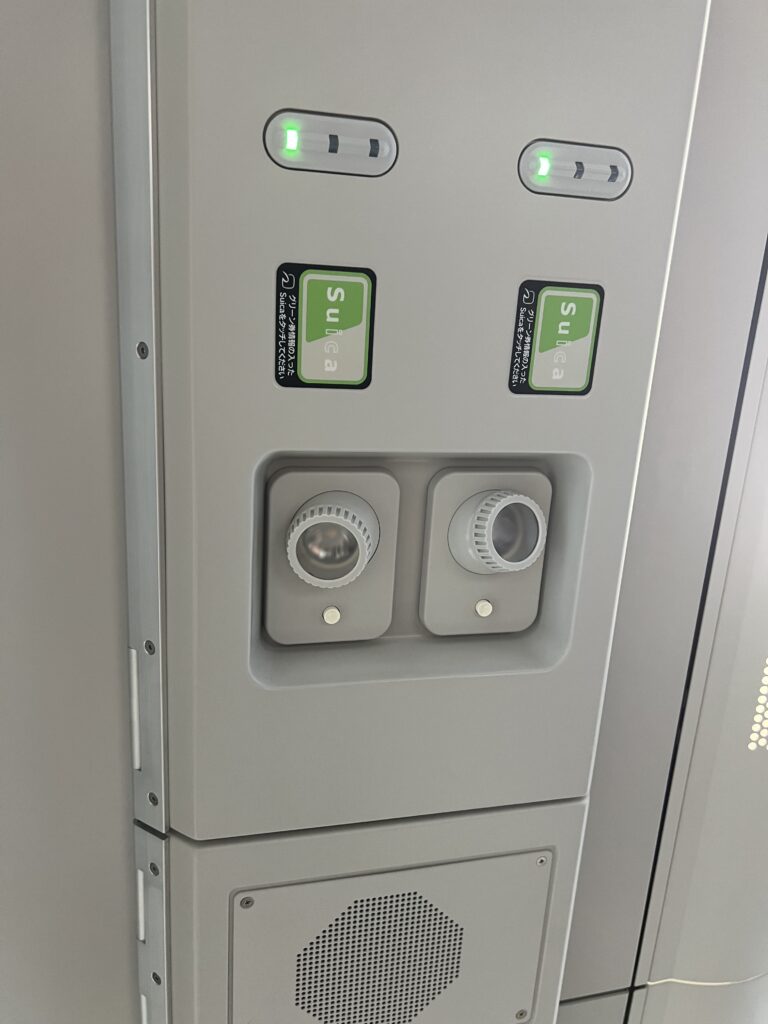
中野から東西線で高田馬場に出た。そして、茶のつたやがある方の改札から出た。マルエツに寄ろうかと思っていたら、妻が疲れたとの事。家まですぐだったが、タクシーに乗った。
家に帰って、すぐにマルエツに行った。マルエツでは、おーいお茶濃い茶2本、千葉県産牛乳、椎茸の肉詰めフライ、ぶっかけカツオ海苔を買った。税込1432円だった。家に帰って、お米をセットして、UTMの続きをやった。UTMの画面でWindowsの所を右クリックしたら、編集があり、編集をクリックするとネットワークが出てきた。ここでブリッジにすると、マシン名でおまかせくんを起動する事が出来た。これなら使い物になる。そして、ウインナーを小さく輪切りにし、炒めて、その後油を敷いて7品目の野菜を炒めた。途中でウインナーを再び入れた。ウインナー入り野菜炒めをおかずにご飯を食べた。そして、UTMで色々やって、風呂に入った。日記を書き、洗濯物を干して、食器を洗った。その間にUTMでSQLServerをアンインストールして、インストールし直してみた。やはりダメだった。
まず、Windows 11のインストーライメージをダウンロードします。Crystal FetchをApp Storeから入手した。
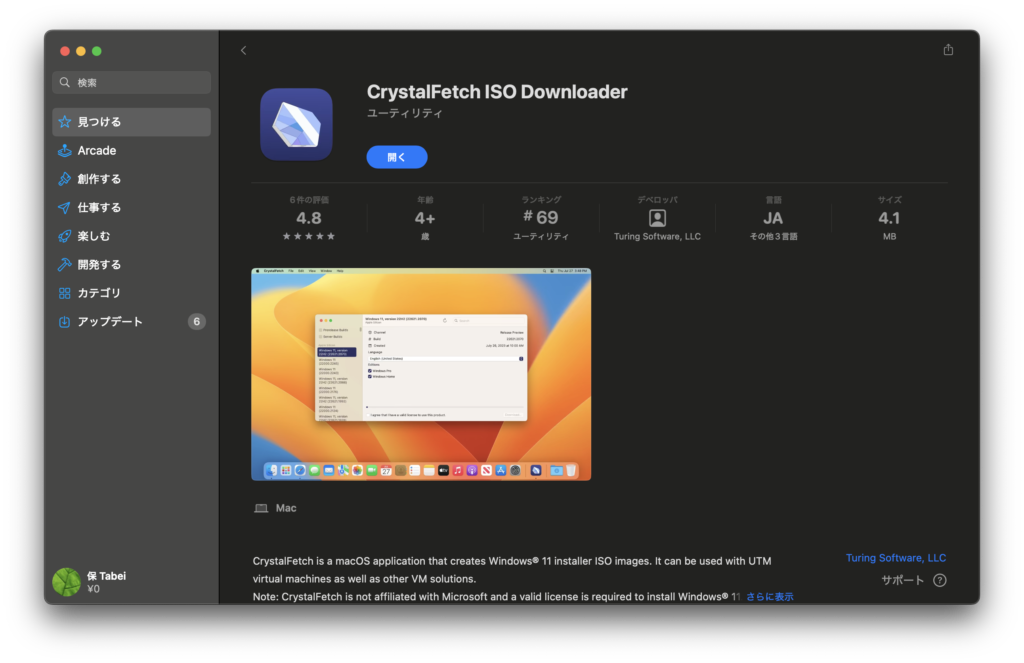
早速開くと、

この様になり、適切な項目を選んで、ダウンロードボタンを押します。結構時間がかかります。
ダウンロードが終わると

この様な画面が出て、保存する場所を聞かれます。保存する場所を指定して、「移動」ボタンを押します。
UTMの方は、https://mac.getutm.appからダウンロード出来ます。App Storeの方は有料で現在1500円の様です。

今回は、Downloadにしてみました。

UTM.dmgをクリックします。

UTMをApplicationsにドラッグします。
LaunchpadからUTMを選びます。


「新規仮想マシンを作成」を選びます。

「仮想化」を選択します。
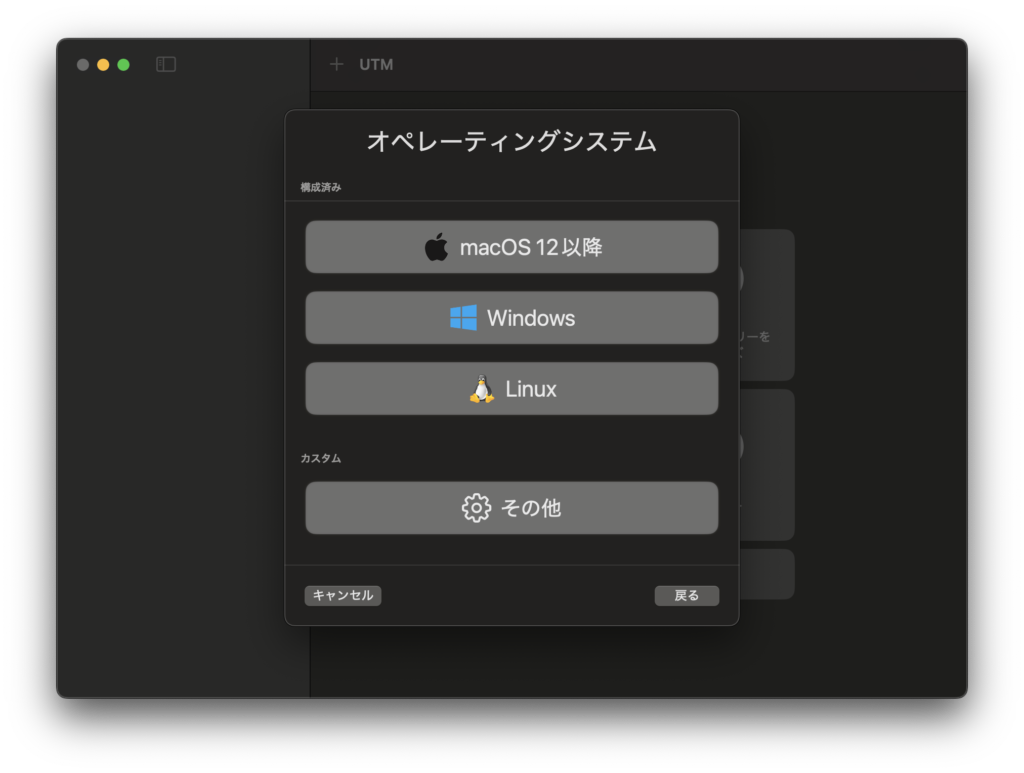
「Windows」を選択します。

「選択…」ボタンを押して、先程、ダウンロードしたISOイメージを選択します。

「開く」をクリックします。

「続ける」をクリックします。

メモリ、CPUの設定が出来ます。

僕は、とりあえずこうしてみました。

ストレージの容量を指定できます。

共有ディレクトリを設定できます。

保存ボタンを押すと、以下のようになります。

再生ボタンを押して、

この様な画面が出たらエンターキーを押します。(以降の再起動時では、ここでエンターを押さないで下さい)


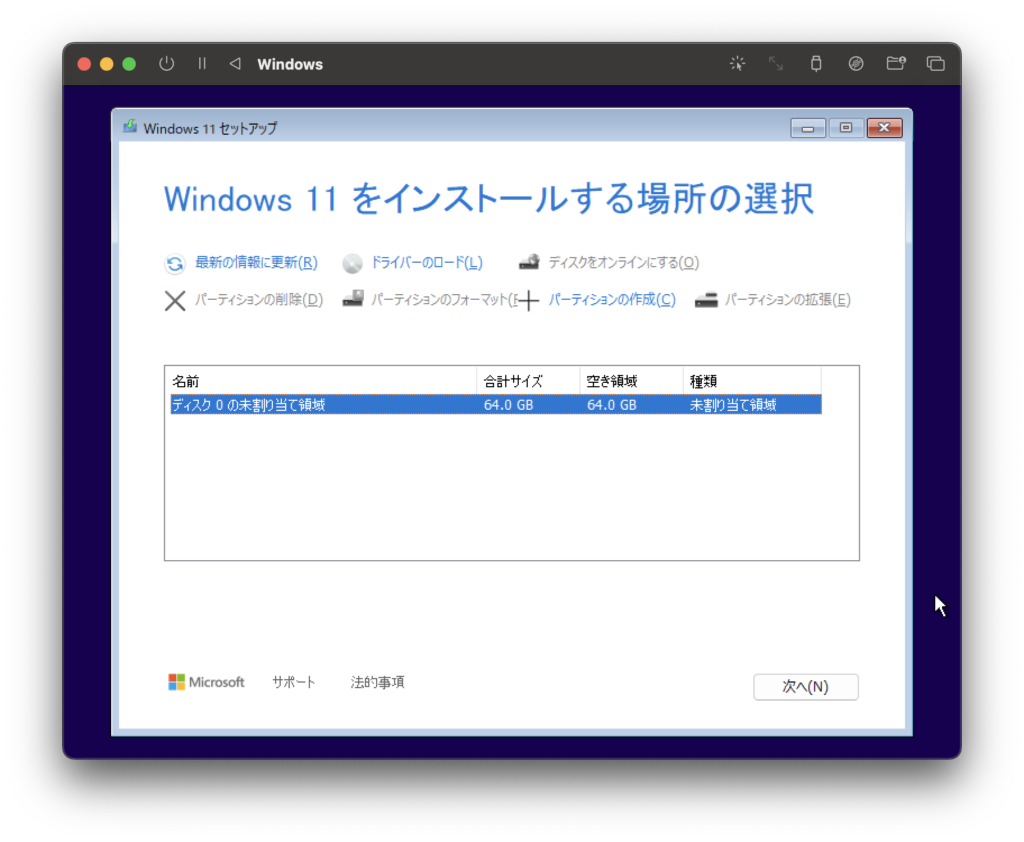


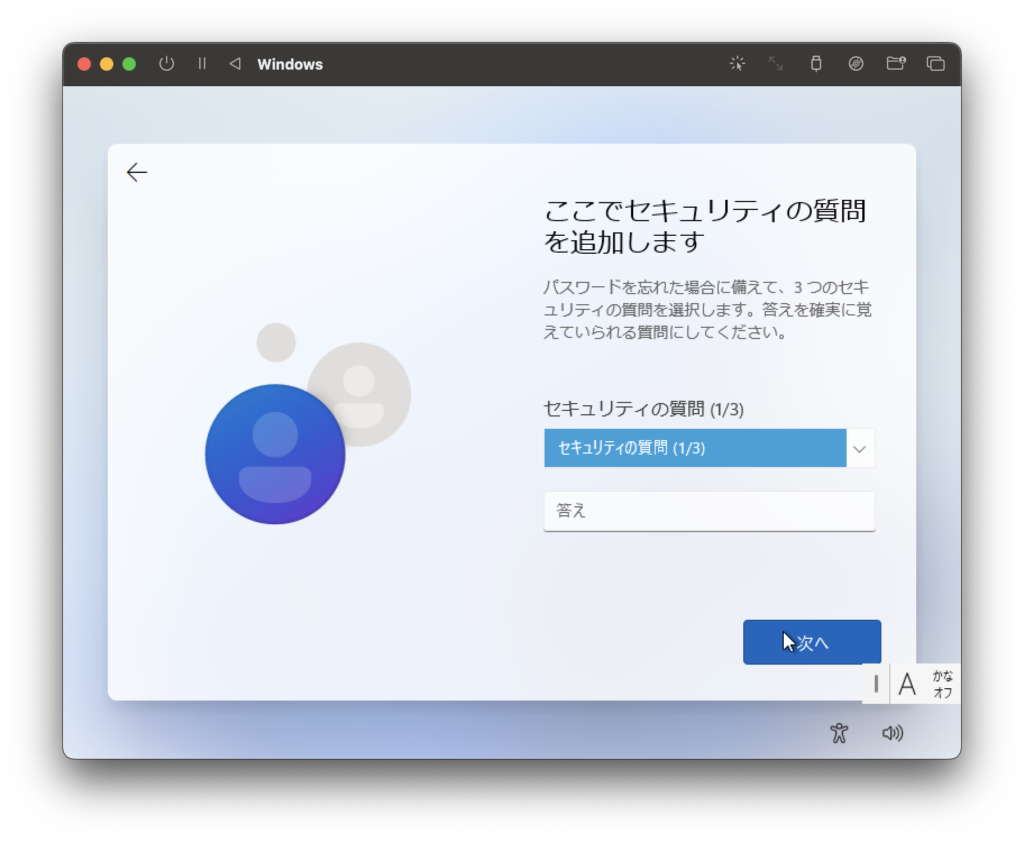
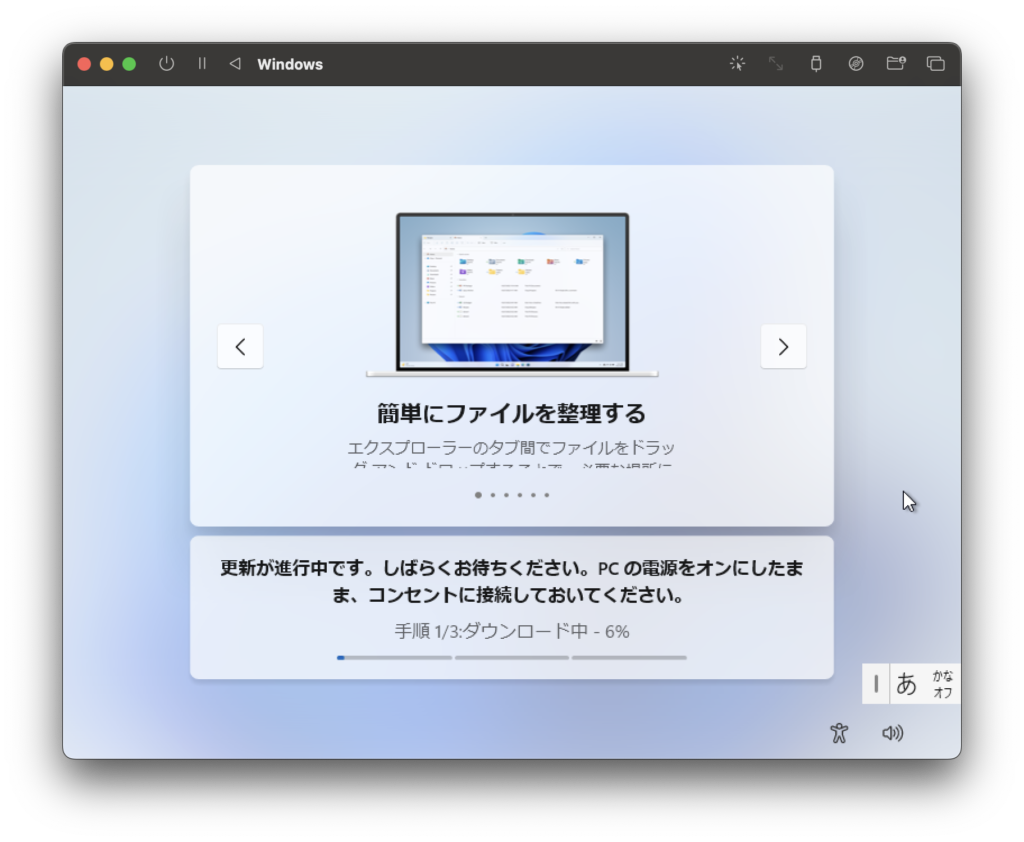
Windows 11のインストールが終わります。

ウインドウ右上のアイコンの並びの右から3個目、ディスクイメージの様なアイコンをクリックして、イメージを取り出す事をします。
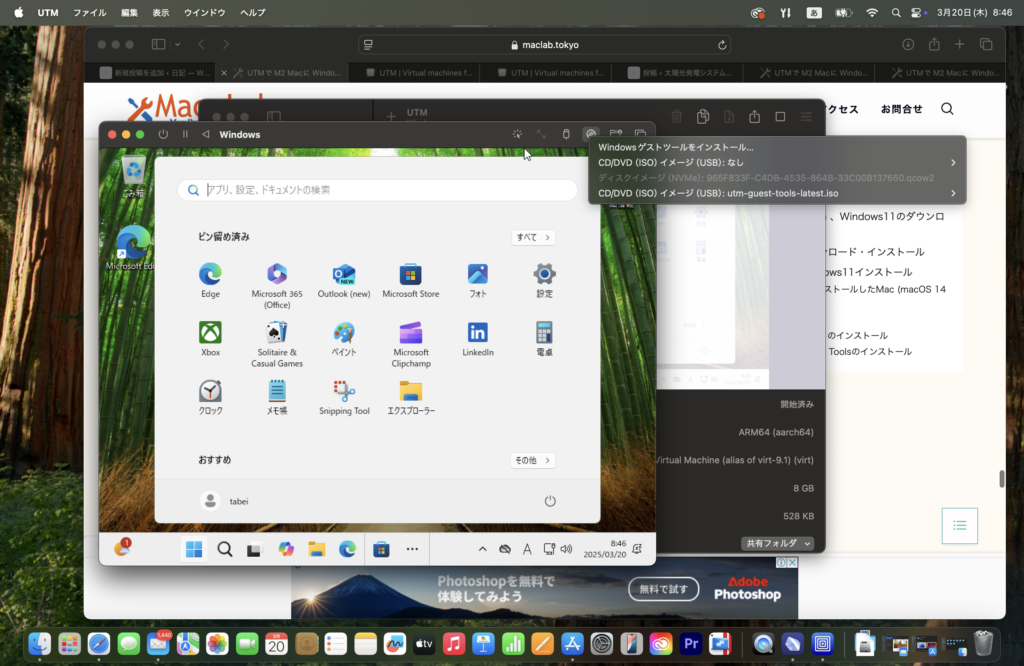
この様になります。これでWindows 11の設定が終わりです。

この画面、左上のWindowsを右クリックします。

「編集」を選択します。

この様なダイアログが出ます。

ネットワークを選んで、「ネットワークモード」をブリッジにします。
これで、おまかせくんを動かせる環境になりました。後は、おまかせくんをインストールして、動作させる事が出来ます。
インストーラは共有フォルダを介してやり取り出来ます。ただ、大きなサイズのファイルのコピーはレジストリの変更が必要となります。
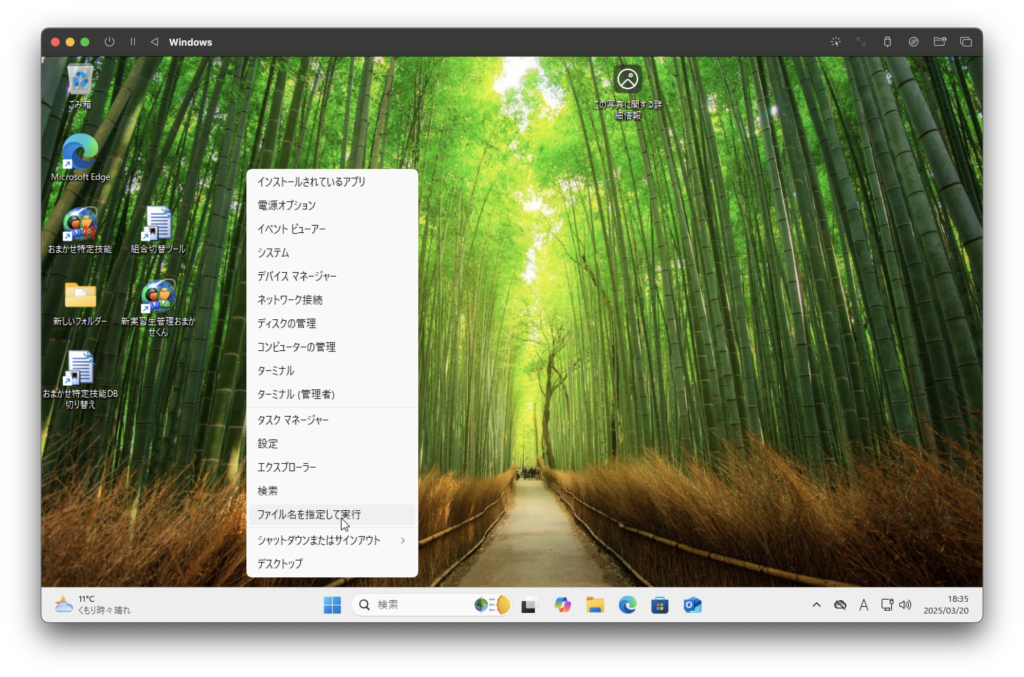
Windowsアイコン、右クリックして下から3番目「ファイル名を指定して実行」を選びます。
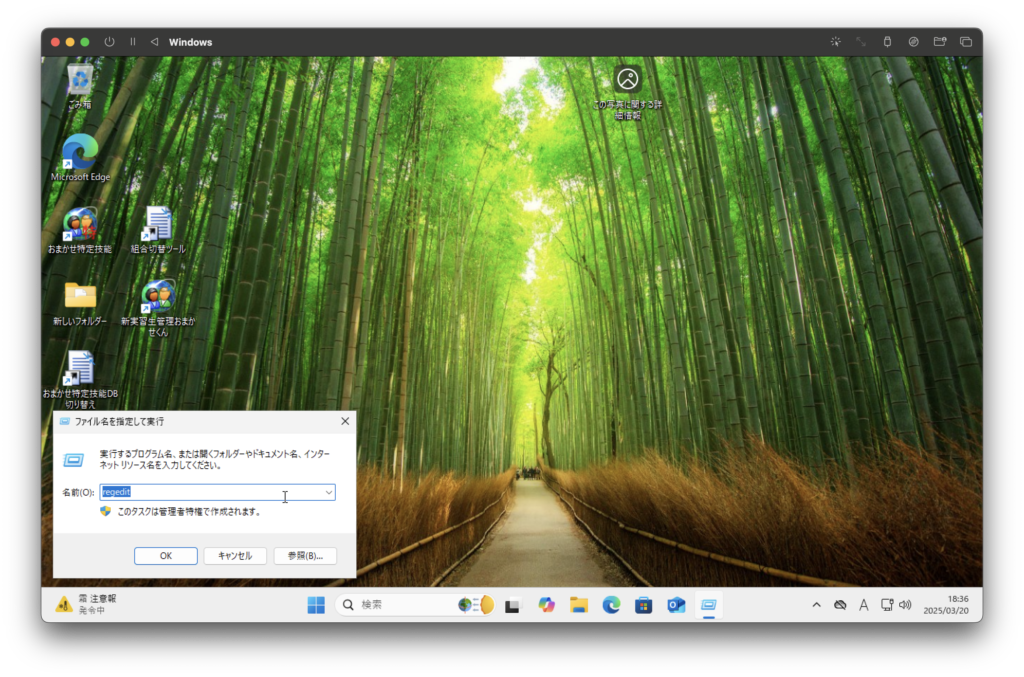
「regedit」と入力して、OKボタンを押します。
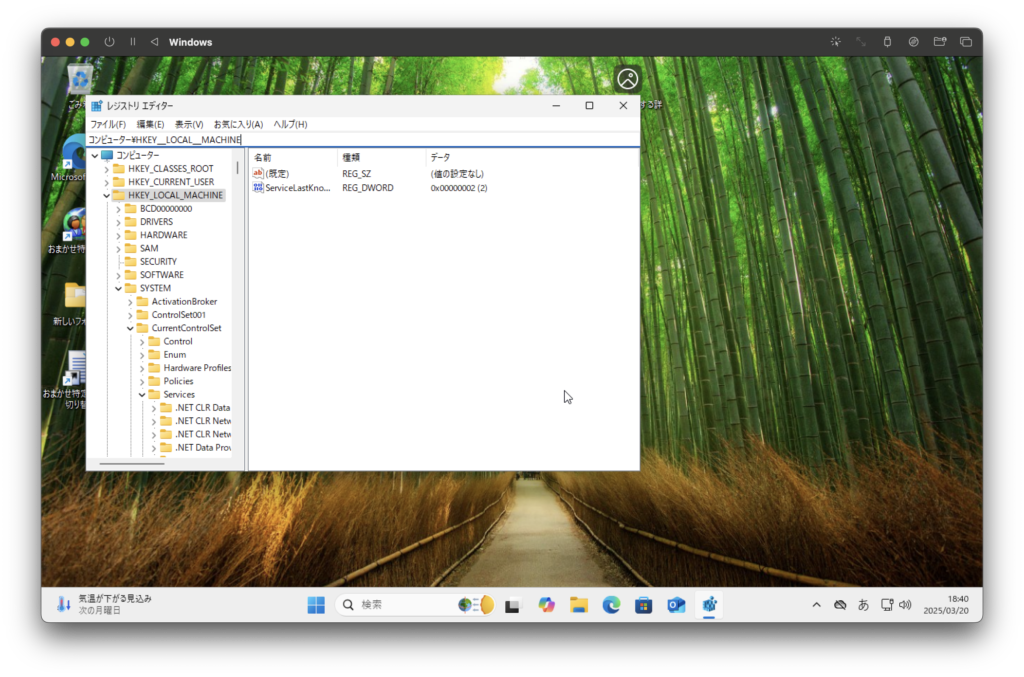
上から3番目の「HKEY_LOCAL_MACHINE」を選びます。
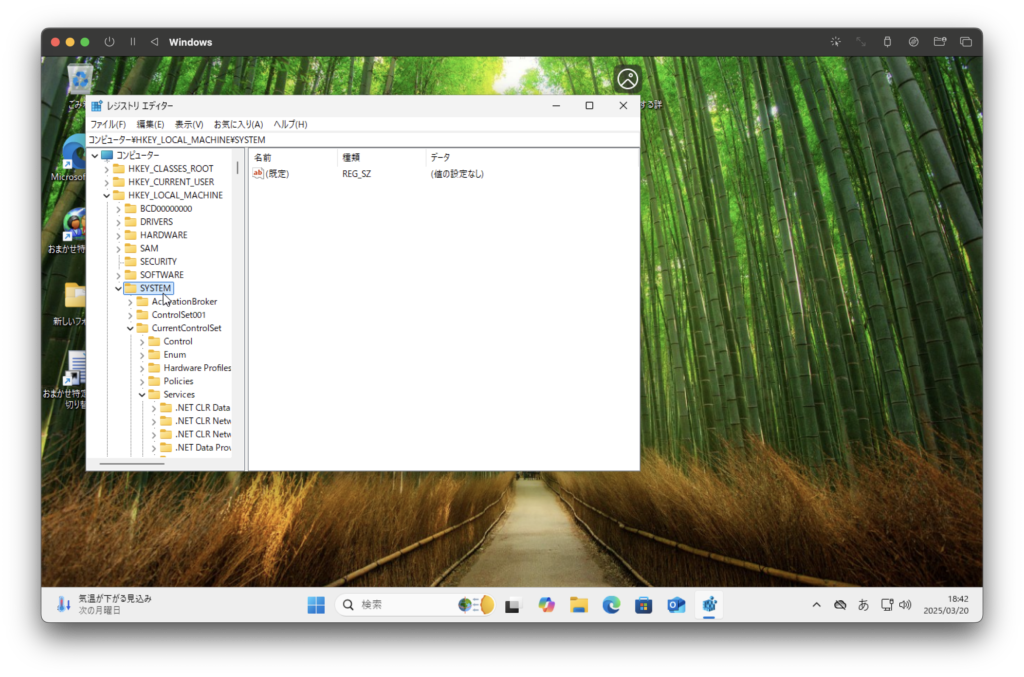
続いて「SYSTEM」を選びます。
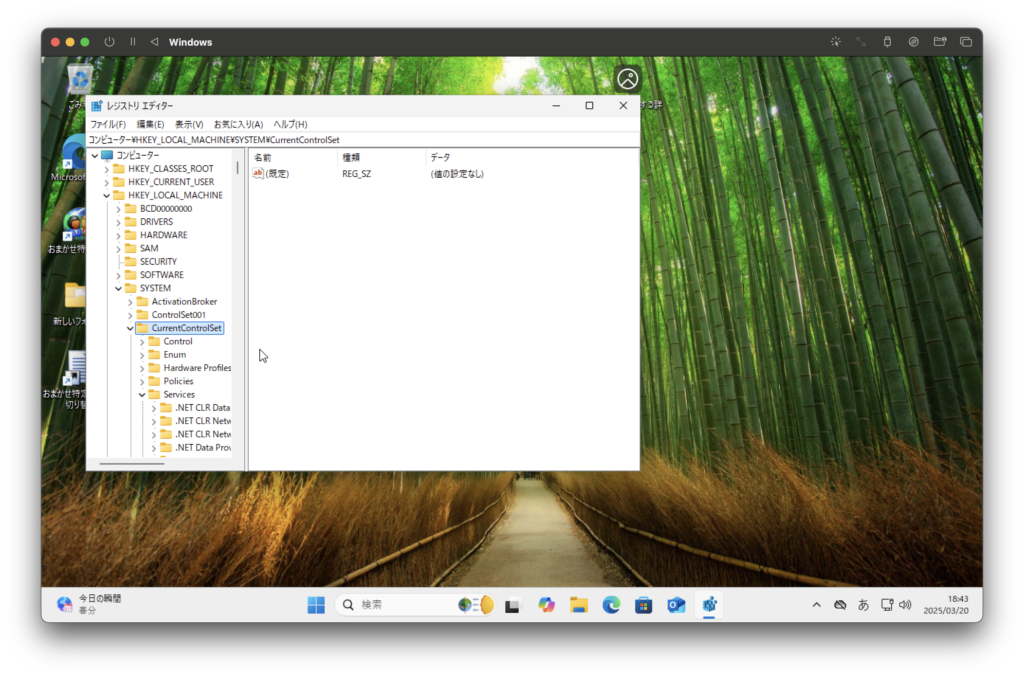
上から3番目の「CurrentControlSet」を選びます。
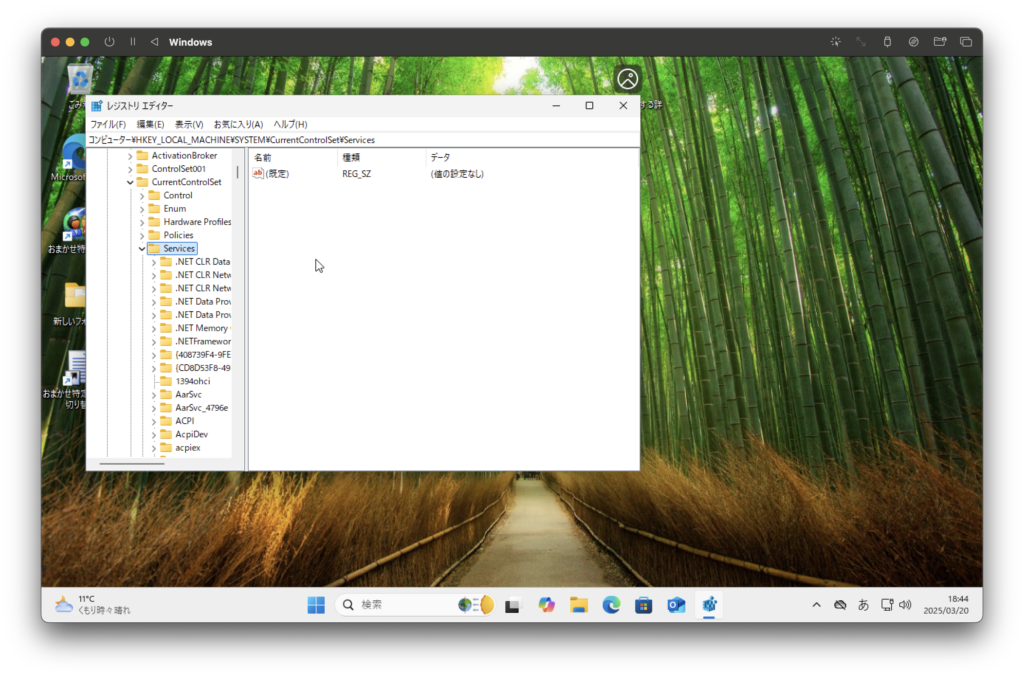
上から5番目の「Services」を選びます。
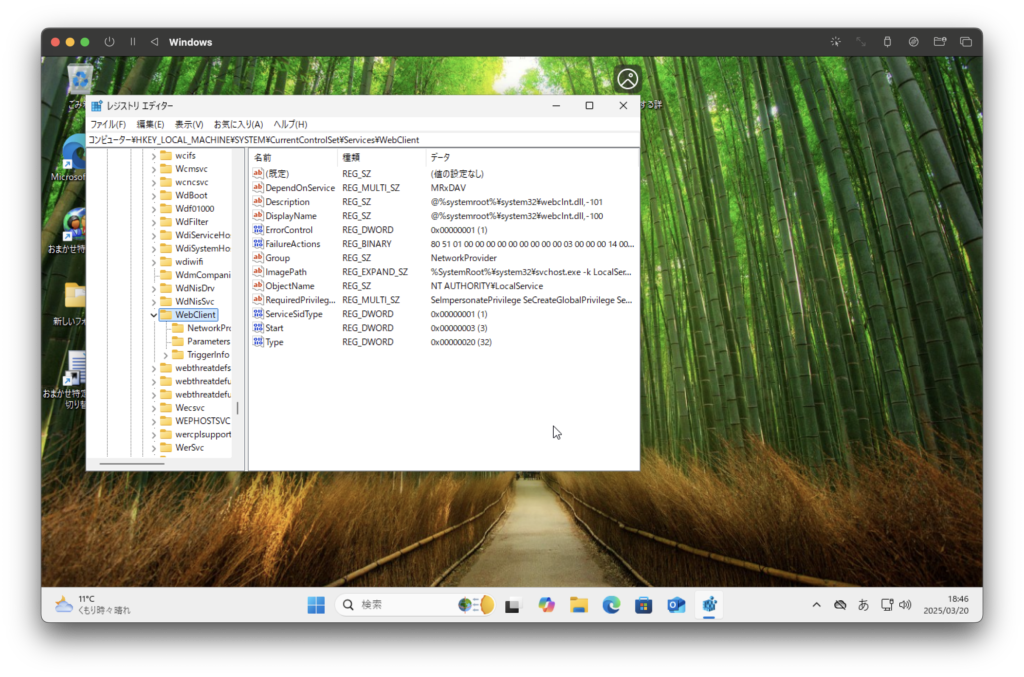
結構下の方の「WebClient」を選びます。
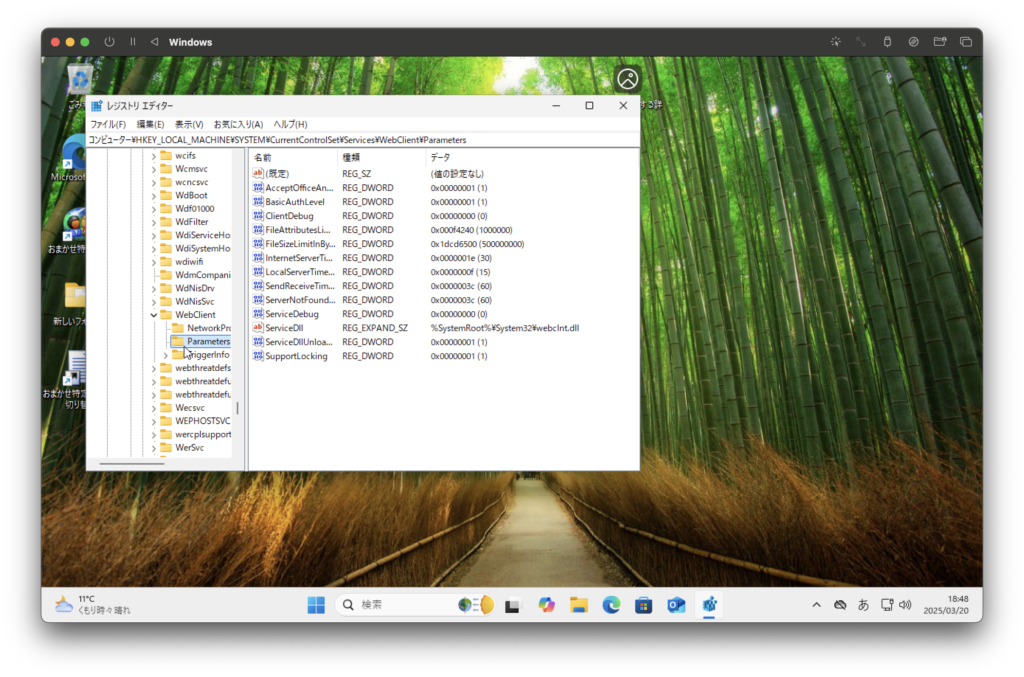
「Parameters」を選びます。
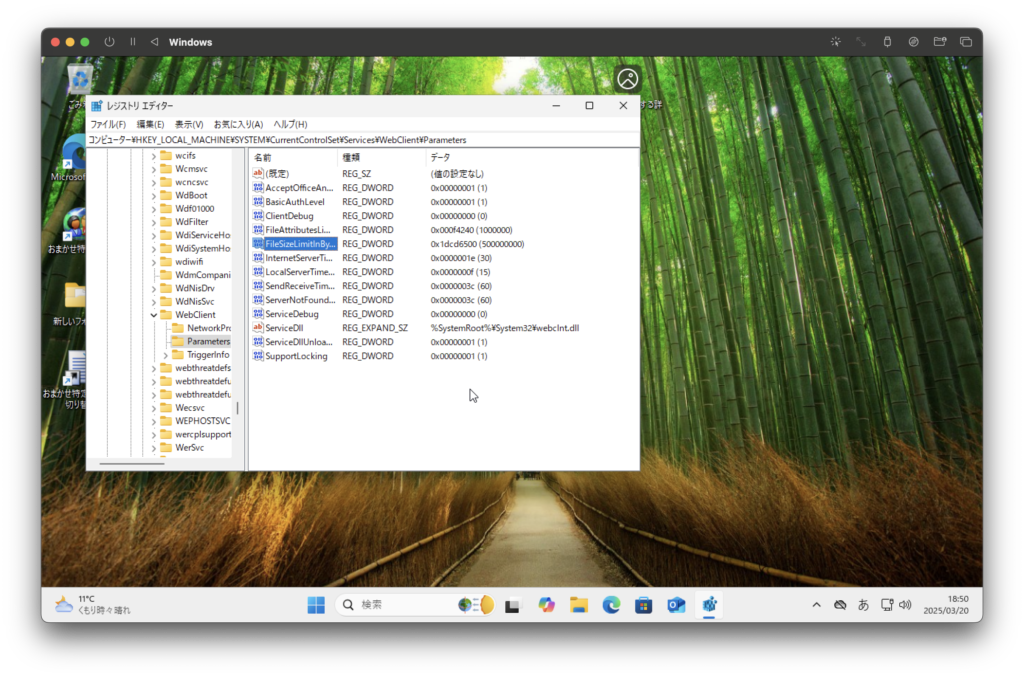
「FileSizeLimitInBytes」をダブルクリックします。
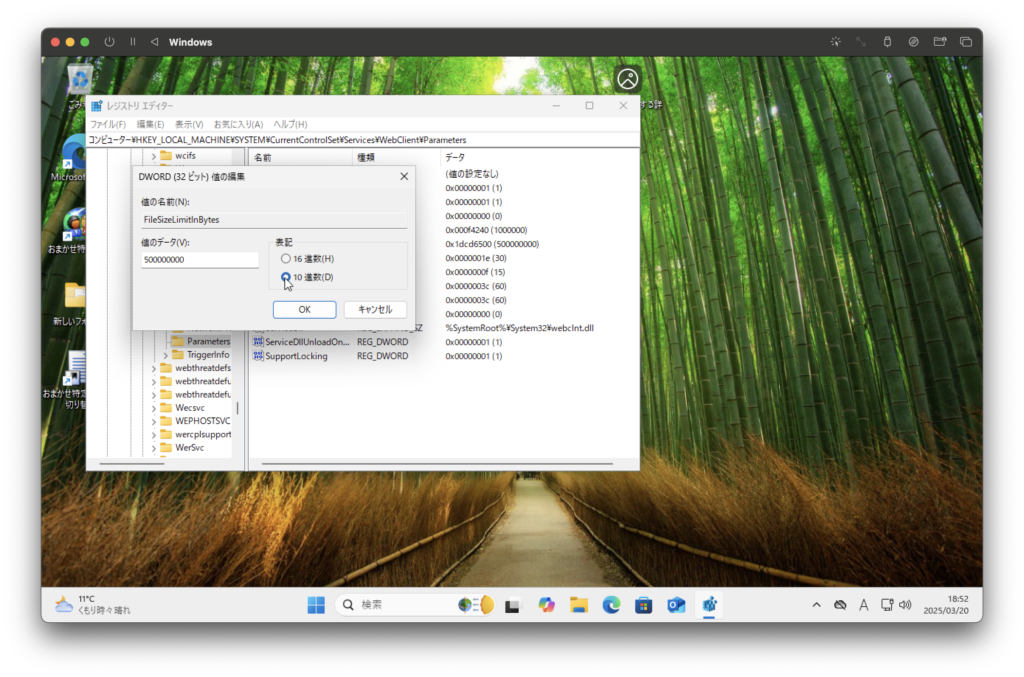
10進数にして、桁を増やします。
